Domain hausgenosse.de kaufen?
Wir ziehen mit dem Projekt
hausgenosse.de um.
Sind Sie am Kauf der Domain
hausgenosse.de interessiert?
domain@kv-gmbh.de · 0541-91531010
Domain hausgenosse.de kaufen?
Was ist der Unterschied zwischen GameObject und GameObject?
Es gibt keinen Unterschied zwischen "GameObject" und "GameObject". Beide Begriffe beziehen sich auf dasselbe Konzept in der Unity Engine. "GameObject" ist der Name der Klasse, die die grundlegende Einheit in der Unity-Szene darstellt. **
Wie deaktiviere ich ein Unity-GameObject?
Um ein Unity-GameObject zu deaktivieren, kannst du die Methode "SetActive(false)" verwenden. Dadurch wird das GameObject und alle seine Komponenten deaktiviert und sind nicht mehr sichtbar oder interagierbar. Du kannst es später wieder aktivieren, indem du "SetActive(true)" aufrufst. **


Ähnliche Suchbegriffe für Gameobject
Top-Angebote
Produkte zum Begriff Gameobject:
-
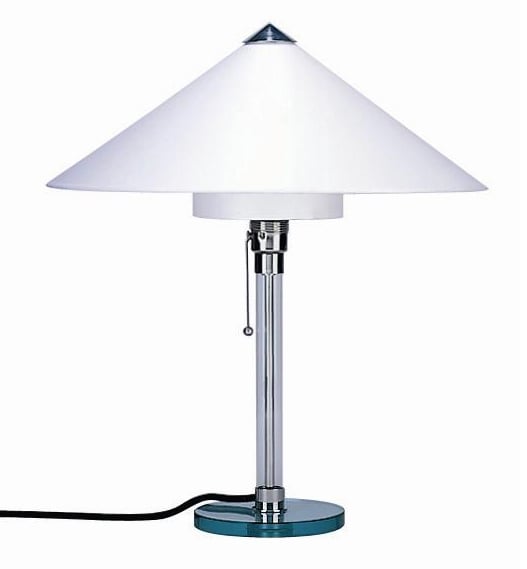
Tecnolumen Wagenfeld WG 27 / WG 28 Tischleuchte (WG 27 mit geradem Unterschirm) WG 27 mit geradem Unterschirm WG27Die Tecnolumen Wagenfeld WG 27 / WG 28 Tischleuchte überzeugt durch simples Design der Bauhaus Era und versprüht gemütlichen Charme und klassische Eleganz. Wilhelm Wagenfeld entwarf diese Leuchte in 2 verschiedenen Ausführungen, welche sich anhand der Form des Unterschirms unterscheiden. So gibt es die WG 27 mit geradem Unterschirm und die WG 28 mit einen konischem Unterschirm. Die Tecnolumen Wagenfeld WG 27 / WG 28 Tischleuchte besteht aus venickeltem Metall, einem Glasschaft und einem Glasfuß. Jede Leuchte trägt das Tecnolumen-Zeichen, um ihre Authentizität zu gewährleisten. Es handelt sich hierbei um die einzige urheberrechtlich geschützte und von Prof. Wilhelm Wagenfeld autorisierte Reedition. Sie wird mit einem 2,5m langem Kabel geliefert und mit der klassischen E27 Fassung versehen. Für die Tecnolumen Wagenfeld WG 27 / WG 28 Tischleuchte können Sie bei uns jederzei...553,00 €*Versand: 0,00 €Sichere Weiterleitung zum Anbieter
-
Wie kann ich in Unity ein GameObject aus einer Szene zu einem GameObject aus einer anderen Szene teleportieren?
Um ein GameObject von einer Szene in eine andere zu teleportieren, kannst du die Methode `DontDestroyOnLoad()` verwenden, um sicherzustellen, dass das GameObject beim Wechsel der Szene nicht zerstört wird. Du kannst dann die `SceneManager.LoadScene()`-Methode aufrufen, um zur anderen Szene zu wechseln, und das GameObject in der neuen Szene wiederherstellen. Du musst jedoch sicherstellen, dass das GameObject in beiden Szenen vorhanden ist und dass du die Referenz darauf in der neuen Szene aktualisierst. **
-
Wie kann ich ein GameObject an einem Punkt drehen?
Um ein GameObject an einem Punkt zu drehen, kannst du die Methode "RotateAround" verwenden. Diese Methode erwartet den Punkt, um den das GameObject gedreht werden soll, sowie die Achse und den Winkel der Drehung. Du kannst beispielsweise den folgenden Code verwenden, um ein GameObject um den Punkt (0,0,0) entlang der Y-Achse um 90 Grad zu drehen: ``` transform.RotateAround(Vector3.zero, Vector3.up, 90); ``` **
-
Wie bewegt man einen Unity-Spieler zu einem GameObject?
Um einen Unity-Spieler zu einem GameObject zu bewegen, kann man die Position des Spielers auf die Position des GameObjects setzen. Dazu kann man die Methode "transform.position" verwenden und die gewünschte Position des GameObjects übergeben. Alternativ kann man auch die Methode "transform.Translate" verwenden, um den Spieler relativ zu seinem aktuellen Standort zu bewegen. **
-
Wie erstelle ich einen Unity2D-Trigger für ein GameObject?
Um einen Unity2D-Trigger für ein GameObject zu erstellen, musst du zunächst sicherstellen, dass das GameObject einen Collider2D-Komponenten hat. Dann füge dem Collider2D-Komponenten einen Rigidbody2D-Komponenten hinzu, wenn noch keiner vorhanden ist. Anschließend kannst du ein Skript erstellen, das die OnTrigger-Funktion implementiert, um auf den Trigger zu reagieren. **


Wie kann ich ein Unity GameObject hinter der Kamera löschen?
Um ein Unity GameObject hinter der Kamera zu löschen, kannst du entweder die Position des GameObjects so ändern, dass es außerhalb des Sichtbereichs der Kamera liegt, oder du kannst das GameObject deaktivieren, indem du die Methode "SetActive(false)" aufrufst. Beide Methoden sorgen dafür, dass das GameObject nicht mehr gerendert wird und somit unsichtbar ist. **
Wie kann man ein Unity GameObject auf einem Canvas anzeigen?
Um ein Unity GameObject auf einem Canvas anzuzeigen, muss das GameObject ein UI-Element sein. Dazu kann man entweder ein UI-Element-Komponente wie z.B. Image oder Text hinzufügen oder ein UI-Element-Primitiv wie z.B. Button oder Panel erstellen. Anschließend kann man das GameObject dem Canvas hinzufügen, entweder indem man es als Kind-Objekt des Canvas platziert oder indem man es per Skript dem Canvas hinzufügt. **
Top-Angebote
Produkte zum Begriff Gameobject:
-
Blumen und ihre Bewohner, Fachbücher von Margot SpohnSpannendes Wissen für Gärtner und Naturfreunde. Mit detaillierten Beschreibungen der verschiedenen Blüten- und Blumenbewohner, ihrer Angewohnheiten und Verhaltensweisen. 80 einheimische Blütenpflanzen im Porträt. Ausgezeichnet von der DGG Deutsche Gartenbau-Gesellschaft 1822 e.V. als Top 5 der Gartenbücher 2016. Welche Tiere und Pilze finden sich an welcher Blume? Jede Blume bietet von der Wurzel bis zur Frucht einen Lebensraum für Käfer, Schmetterlinge, Wanzen, Pilze und andere. Manche von ihnen entpuppen sich als Feinde, andere als Freunde, und oft entsteht zwischen Blume und Bewohner eine hoch spezialisierte Partnerschaft. „Blumen und ihre Bewohner“ porträtiert das reiche Leben rund um 80 einheimische Blütenpflanzen, erläutert, wie die Partner aufeinander reagieren, voneinander profitieren und wie ungebetene Gäste wieder ausgeladen werden. Viele dieser verblüffenden Beziehungen lassen sich leicht beobachten.29,90 €*Versand: 0,00 €Sichere Weiterleitung zum Anbieter
-
Tecnolumen Wagenfeld WG 27 / WG 28 Tischleuchte (WG 27 mit geradem Unterschirm) WG 27 mit geradem Unterschirm WG27Die Tecnolumen Wagenfeld WG 27 / WG 28 Tischleuchte überzeugt durch simples Design der Bauhaus Era und versprüht gemütlichen Charme und klassische Eleganz. Wilhelm Wagenfeld entwarf diese Leuchte in 2 verschiedenen Ausführungen, welche sich anhand der Form des Unterschirms unterscheiden. So gibt es die WG 27 mit geradem Unterschirm und die WG 28 mit einen konischem Unterschirm. Die Tecnolumen Wagenfeld WG 27 / WG 28 Tischleuchte besteht aus venickeltem Metall, einem Glasschaft und einem Glasfuß. Jede Leuchte trägt das Tecnolumen-Zeichen, um ihre Authentizität zu gewährleisten. Es handelt sich hierbei um die einzige urheberrechtlich geschützte und von Prof. Wilhelm Wagenfeld autorisierte Reedition. Sie wird mit einem 2,5m langem Kabel geliefert und mit der klassischen E27 Fassung versehen. Für die Tecnolumen Wagenfeld WG 27 / WG 28 Tischleuchte können Sie bei uns jederzei...553,00 €*Versand: 0,00 €Sichere Weiterleitung zum Anbieter
-
Was ist der Unterschied zwischen GameObject und GameObject?
Es gibt keinen Unterschied zwischen "GameObject" und "GameObject". Beide Begriffe beziehen sich auf dasselbe Konzept in der Unity Engine. "GameObject" ist der Name der Klasse, die die grundlegende Einheit in der Unity-Szene darstellt. **
-
Wie deaktiviere ich ein Unity-GameObject?
Um ein Unity-GameObject zu deaktivieren, kannst du die Methode "SetActive(false)" verwenden. Dadurch wird das GameObject und alle seine Komponenten deaktiviert und sind nicht mehr sichtbar oder interagierbar. Du kannst es später wieder aktivieren, indem du "SetActive(true)" aufrufst. **
-
Wie kann ich in Unity ein GameObject aus einer Szene zu einem GameObject aus einer anderen Szene teleportieren?
Um ein GameObject von einer Szene in eine andere zu teleportieren, kannst du die Methode `DontDestroyOnLoad()` verwenden, um sicherzustellen, dass das GameObject beim Wechsel der Szene nicht zerstört wird. Du kannst dann die `SceneManager.LoadScene()`-Methode aufrufen, um zur anderen Szene zu wechseln, und das GameObject in der neuen Szene wiederherstellen. Du musst jedoch sicherstellen, dass das GameObject in beiden Szenen vorhanden ist und dass du die Referenz darauf in der neuen Szene aktualisierst. **
-
Wie kann ich ein GameObject an einem Punkt drehen?
Um ein GameObject an einem Punkt zu drehen, kannst du die Methode "RotateAround" verwenden. Diese Methode erwartet den Punkt, um den das GameObject gedreht werden soll, sowie die Achse und den Winkel der Drehung. Du kannst beispielsweise den folgenden Code verwenden, um ein GameObject um den Punkt (0,0,0) entlang der Y-Achse um 90 Grad zu drehen: ``` transform.RotateAround(Vector3.zero, Vector3.up, 90); ``` **
Ähnliche Suchbegriffe für Gameobject
-
Eibenstock Wendelrührer WGEinsatzgebiete für klebrige und zähe Materialien, z.B. Fertigputz und -mörtel, Klebemörtel, Ansetzbinder, Gips, Kalk, Zementputz, Estrich, Beton, Fliesenkleber, Spachtelmasse, Pasten, Granulate, quarzgefüllte Epoxydharze22,49 €*Versand: 5,95 €Sichere Weiterleitung zum Anbieter
-
Wie bewegt man einen Unity-Spieler zu einem GameObject?
Um einen Unity-Spieler zu einem GameObject zu bewegen, kann man die Position des Spielers auf die Position des GameObjects setzen. Dazu kann man die Methode "transform.position" verwenden und die gewünschte Position des GameObjects übergeben. Alternativ kann man auch die Methode "transform.Translate" verwenden, um den Spieler relativ zu seinem aktuellen Standort zu bewegen. **
-
Wie erstelle ich einen Unity2D-Trigger für ein GameObject?
Um einen Unity2D-Trigger für ein GameObject zu erstellen, musst du zunächst sicherstellen, dass das GameObject einen Collider2D-Komponenten hat. Dann füge dem Collider2D-Komponenten einen Rigidbody2D-Komponenten hinzu, wenn noch keiner vorhanden ist. Anschließend kannst du ein Skript erstellen, das die OnTrigger-Funktion implementiert, um auf den Trigger zu reagieren. **
-
Wie kann ich ein Unity GameObject hinter der Kamera löschen?
Um ein Unity GameObject hinter der Kamera zu löschen, kannst du entweder die Position des GameObjects so ändern, dass es außerhalb des Sichtbereichs der Kamera liegt, oder du kannst das GameObject deaktivieren, indem du die Methode "SetActive(false)" aufrufst. Beide Methoden sorgen dafür, dass das GameObject nicht mehr gerendert wird und somit unsichtbar ist. **
-
Wie kann man ein Unity GameObject auf einem Canvas anzeigen?
Um ein Unity GameObject auf einem Canvas anzuzeigen, muss das GameObject ein UI-Element sein. Dazu kann man entweder ein UI-Element-Komponente wie z.B. Image oder Text hinzufügen oder ein UI-Element-Primitiv wie z.B. Button oder Panel erstellen. Anschließend kann man das GameObject dem Canvas hinzufügen, entweder indem man es als Kind-Objekt des Canvas platziert oder indem man es per Skript dem Canvas hinzufügt. **
* Alle Preise verstehen sich inklusive der gesetzlichen Mehrwertsteuer und ggf. zuzüglich Versandkosten. Die Angebotsinformationen basieren auf den Angaben des jeweiligen Shops und werden über automatisierte Prozesse aktualisiert. Eine Aktualisierung in Echtzeit findet nicht statt, so dass es im Einzelfall zu Abweichungen kommen kann. ** Hinweis: Teile dieses Inhalts wurden von KI erstellt.